¶ Мобильное приложение Pilot-CC
Для выполнения проверок на строительной площадке реализовано мобильное приложение, обеспечивающее доступ к проектам, чек-листам проекта и задачам.
При открытии приложения появляется страница авторизации пользователя в системе. На начальной странице доступе раздел настроек, в котором можно выбрать язык (английский или русский), тему (тёмный или светлый интерфейс). В разделе настроек есть ссылка на документацию, ссылка на техподдержку, информация о текущей версии приложения.
На первой станице нужно указать адрес сервера и название базы данных, затем нажать Сохранить и продолжить. На следующей ввести логин и пароль и нажать Войти

Авторизация и настройки
¶ Структура мобильного приложения
В приложении внизу экрана есть 5 основных вкладок:
- Задачи - Список задач, для которых есть фильтры по назначению (Исполнитель, Ответственный, Инициатор) и состоянию (Выдано, Не назначен исполнитель, В работе, и т.д.)

Раздел "Задачи"
- Проводник - Раздел выбора элементов проекта (Зданий, комплектов и т.д.). В проводнике отображаются элементы одного проекта, который можно выбрать нажав на кнопку в правом верхнем углу экрана. Откроется список проектов. Список проектов можно открыть нажав на кнопку "Открыть список проектов", которая доступна на основном экране, если проект не выбран

Раздел "Проводник"
- Чек-листы - Чек-листы выбранного проекта. Напротив названия чек-листа отображается количество принятых и отклонённых пунктов чек-листа (значения в скобках), а также общее количество пунктов (значение после скобок), все значения имеют разный цвет. Для более подробного описания нужно нажать на цифры, откроется пояснение какой цвет и число означают статус у пункта "Принято", "Отклонено" и без статуса ("Остальные").

Раздел "Чек-листы" и открытый чек-лист
По всему чек-листу можно создать задачу, если хотя бы один из его пунктов имеет статус "Отклонено"
В приложении у пункта чек-листа можно изменить статус, добавить, заменить или удалить вложенный файл. По пункту чек-листа также можно создать задачу вне зависимости от статуса пункта.

Пункт Чек-листа
- Чат - имеет два вида чатов:
- Персональный тип: для корпоративного общения без привязки к элементу
- По объектам: для ведения переписки по тем типам элементов, которые доступны для обсуждения в десктоп-приложении (Документ, задача, пункт чек-листа и т.д.)
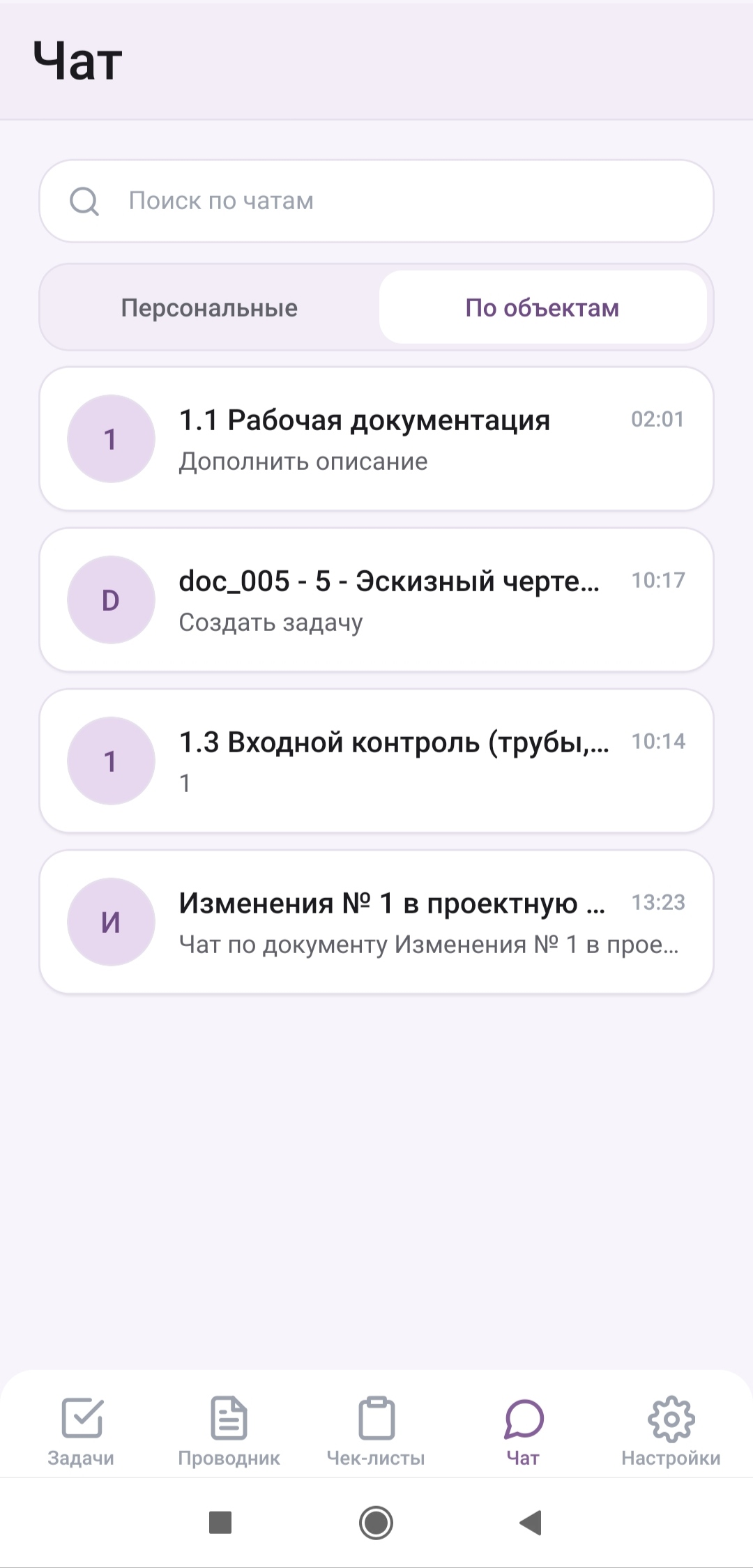
Раздел "Чаты"
- Настройки - настройки с дополнительным параметром включения/выключения диагностики, с настройкой выбора количества отображаемых задач: 25, 50, 100, настройкой лимита кэша: 50МБ, 100МБ, 200МБ, 500МБ. При включении диагностики происходит сбор логов, которые затем можно прикрепить к обращению в техподдержку в случае неполадок. Так же отображается информация о подключении: статус подключения, адрес сервера, версия сервера.
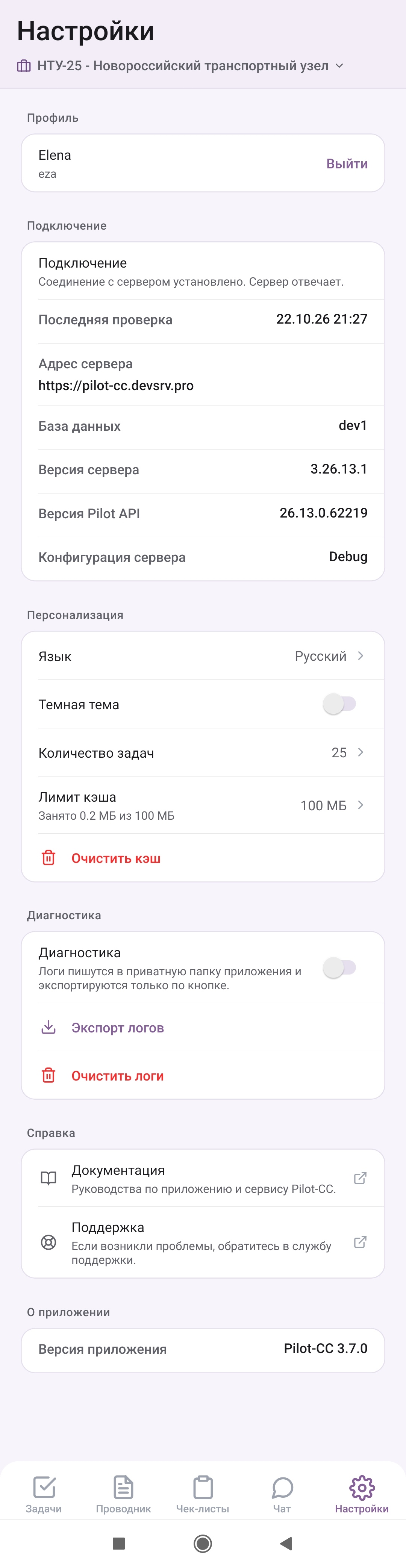
Раздел настроек
В мобильном приложении файлы документа находится в блоке Связи карточки документа
¶ Оффлайн режим
При использовании приложения данные об объектах автоматически кэшируются (сохраняет информацию о них в память устройства). Это позволяет просматривать проекты, задачи, документы и чек-листы при отсутствии интернета. Файлы и другие медиа автоматически не кэшируются.
В оффлайн режиме в разделах приложения отображается плашка с надписью "Оффлайн"
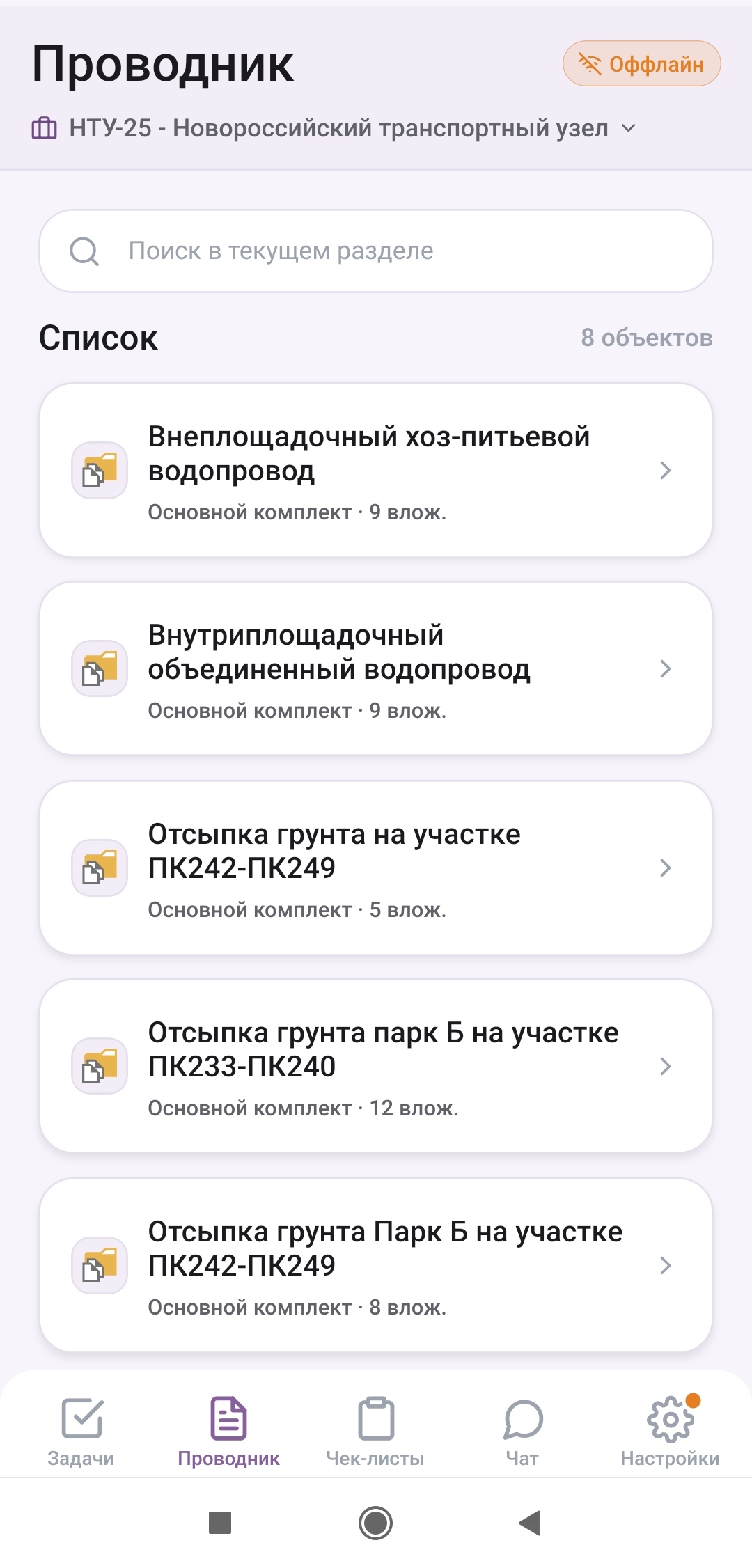
Приложение без подключения к интернету