Данный функционал позволяет просматривать объекты системы Pilot более детально и в едином виде. При открытии данного вида в виде новой вкладке будет доступно поле для ввода идентификатора объекта, в противном случае (если данный вид открыт как отдельное окно) данного поля не будет.
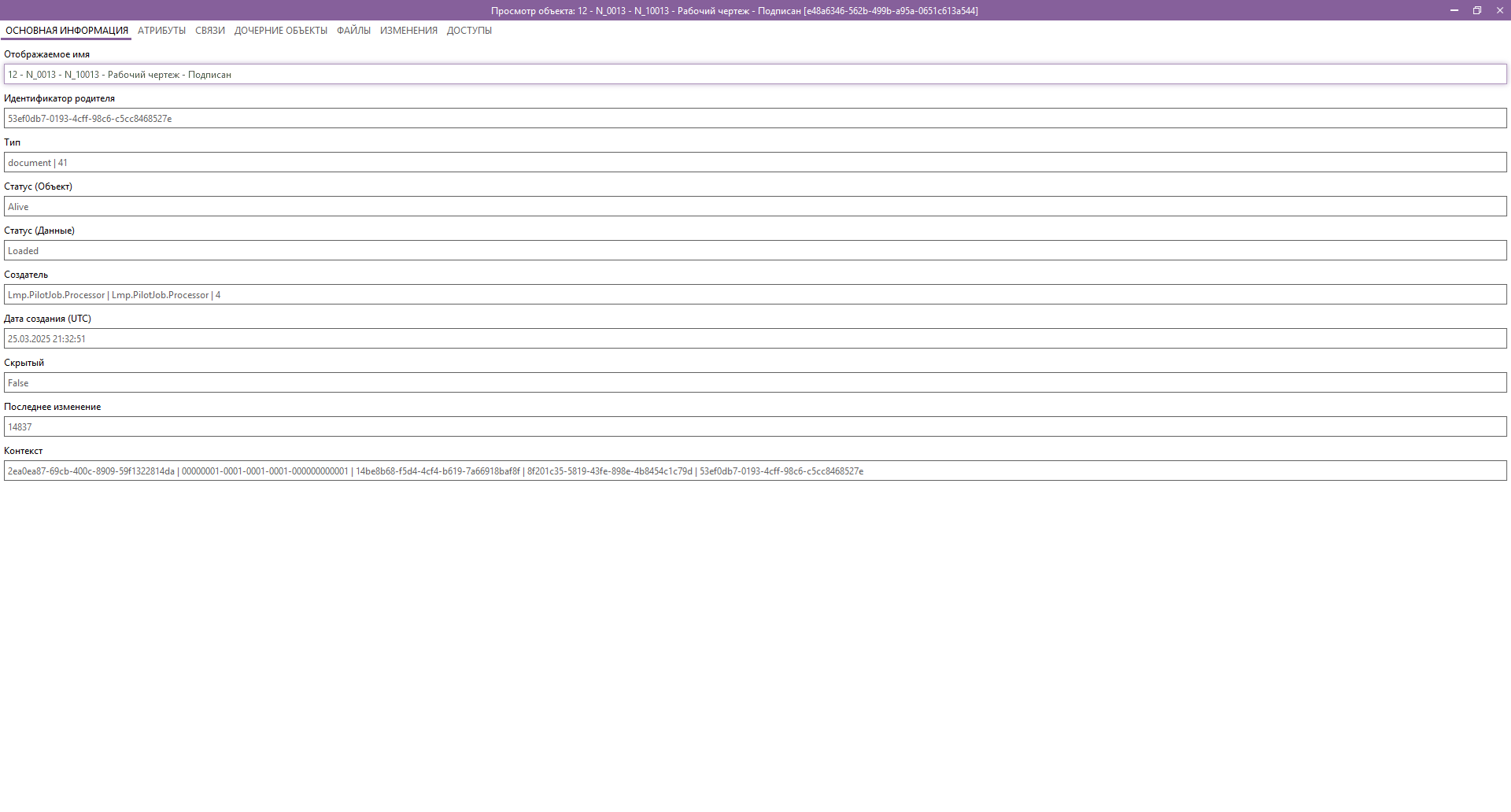
¶ Вкладка "Основная информация"
На данной вкладке представлена основная информация по объекту, редактирование данной информации не поддерживается.
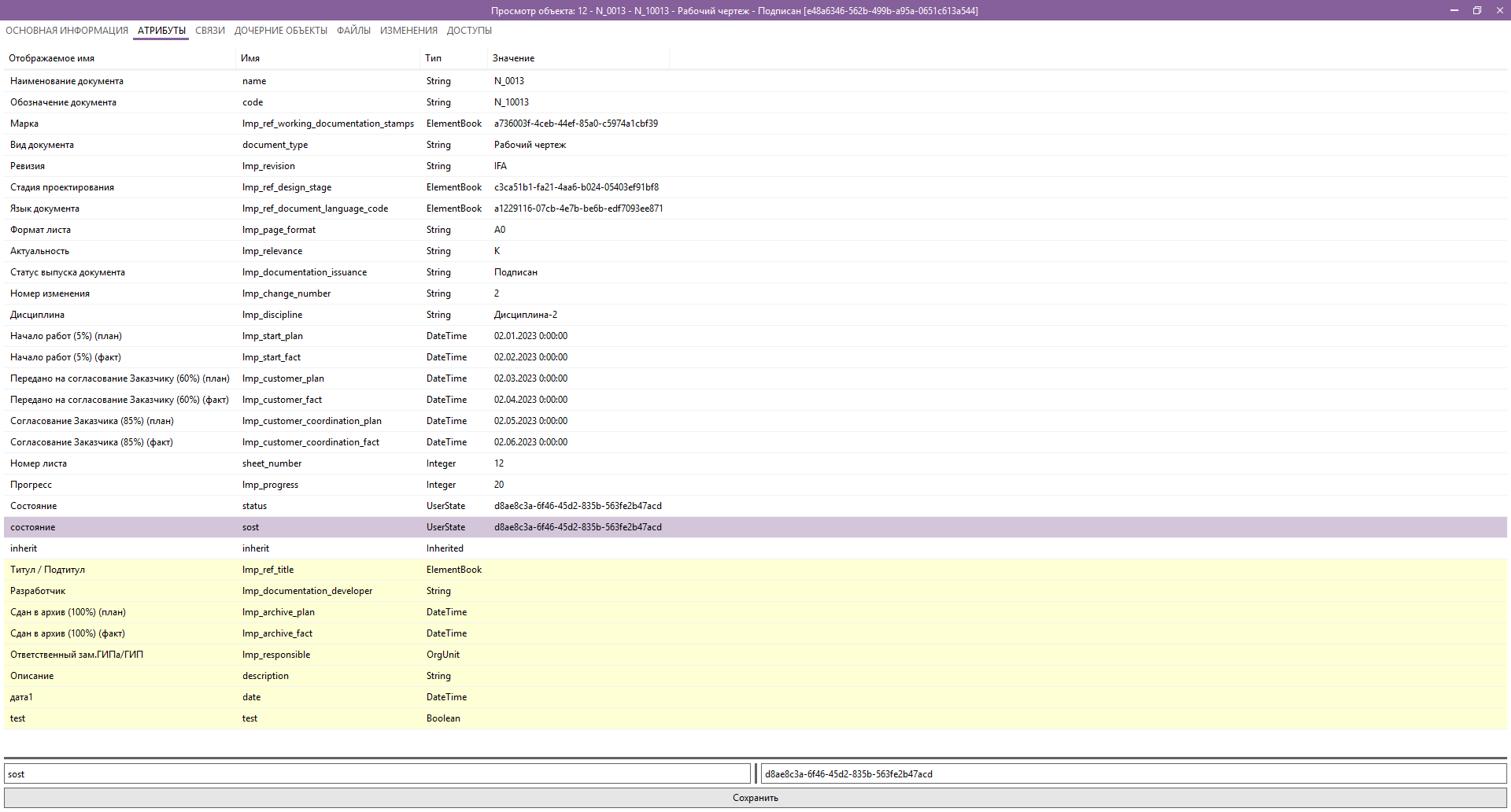
¶ Вкладка "Атрибуты"
На данной вкладке в виде таблицы отображаются все атрибуты относящиеся к текущему просматриваемому объекту. Так же ниже расположены поля позволяющие отредактировать тот или иной атрибут. Для удаления значения атрибута необходимо оставить поле содержащее значение пустым.
Строки таблицы имеют следующую цветовую индикацию:
- нет цвета - для данного атрибута установлено значение
- желтый - для данного атрибута значение не установлено
- красный - данный атрибут не объявлен для текущего типа объекта и содержит значение (доступно только удаление значения)
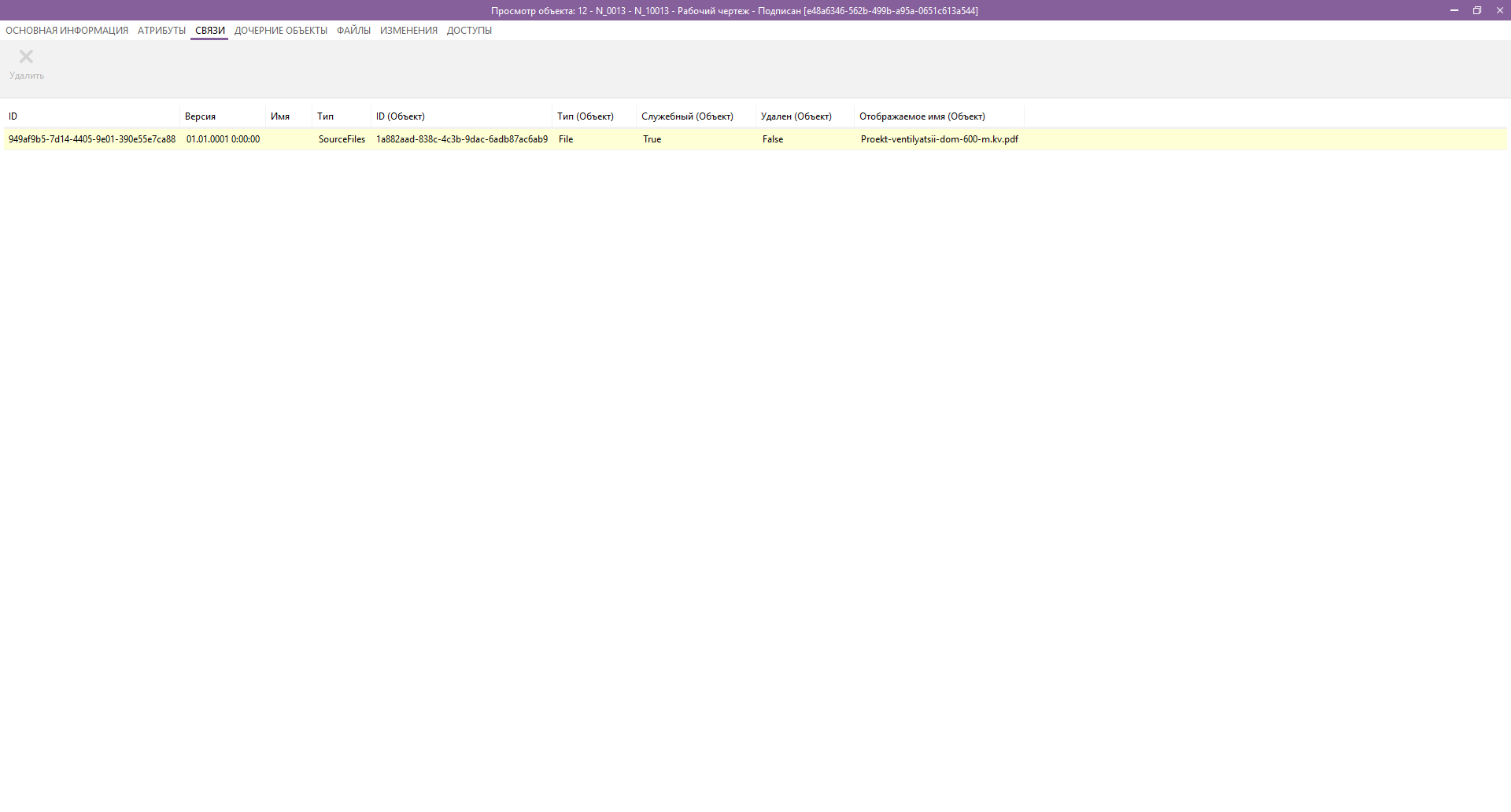
¶ Вкладка "Связи"
На данной вкладке в виде таблицы отображаются все связи относящиеся к текущему просматриваемому объекту. При выборе связи ее можно удалить воспользовавшись контекстным меню или панелью инструментов.
Для копирования идентификаторов нужно выполнить двойной клик на ячейке (это переведет ее в режим редактирования) и затем скопировать идентификатор.
Строки таблицы имеют следующую цветовую индикацию:
- нет цвета - для данного атрибута установлено значение
- желтый - связанный объект не удален (не в корзине или не удален безвозвратно) и является служебным
- красный - связанный объект удален (в корзине или удален безвозвратно)
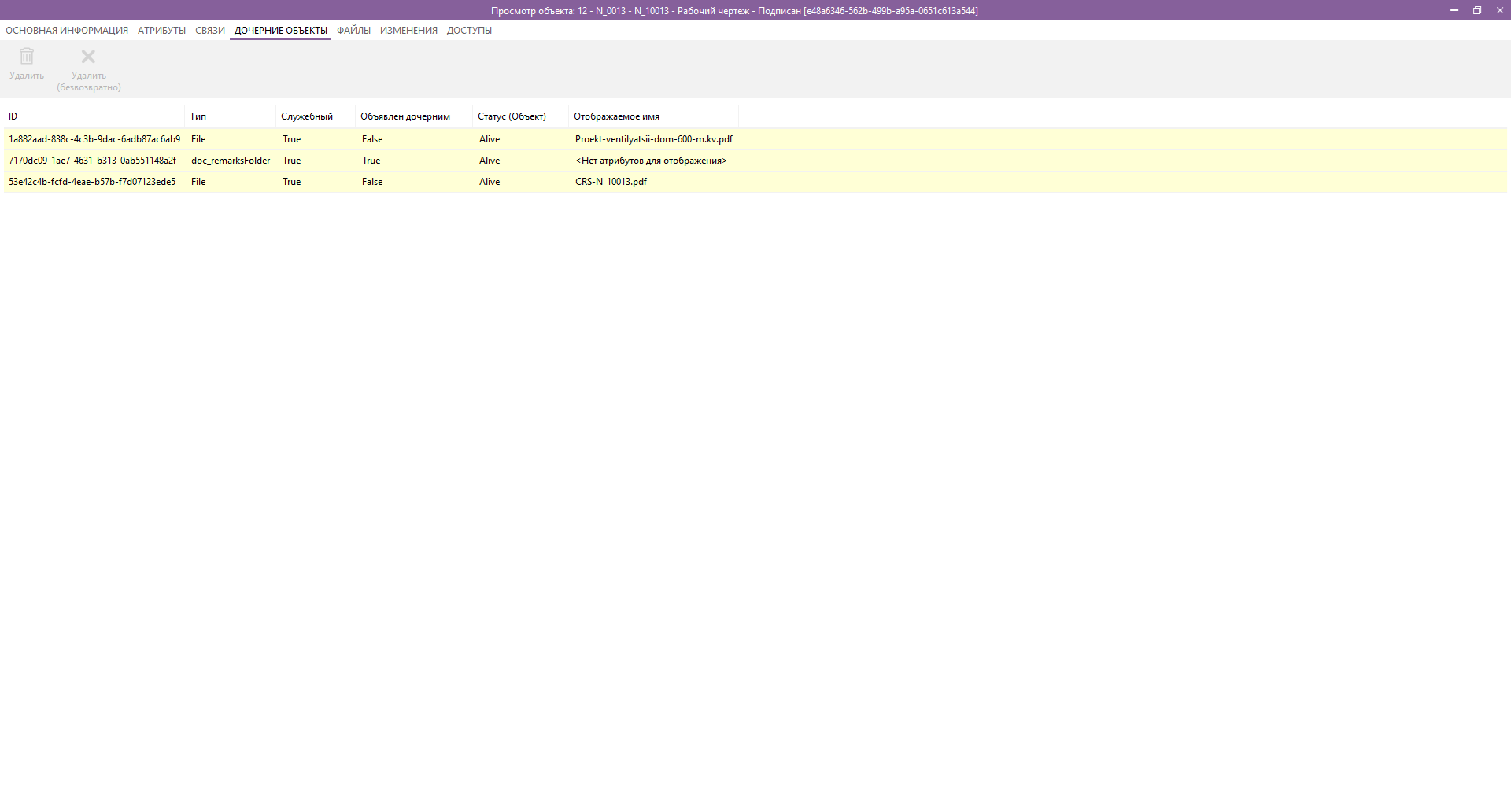
¶ Вкладка "Дочерние объекты"
На данной вкладке в виде таблицы отображаются все дочерние объекты относящиеся к текущему просматриваемому объекту. При выборе объекта его можно удалить (поместить в корзину) или удалить безвозвратно воспользовавшись контекстным меню или панелью инструментов.
Для копирования идентификаторов нужно выполнить двойной клик на ячейке (это переведет ее в режим редактирования) и затем скопировать идентификатор.
Строки таблицы имеют следующую цветовую индикацию:
- желтый - объект не удален (не в корзине или не удален безвозвратно) и является служебным
- синий - объект не служебный и тип объекта не объявлен как дочерний для типа текущего просматриваемого объекта
- красный - объект удален (в корзине или удален безвозвратно)
¶ Вкладка "Файлы"
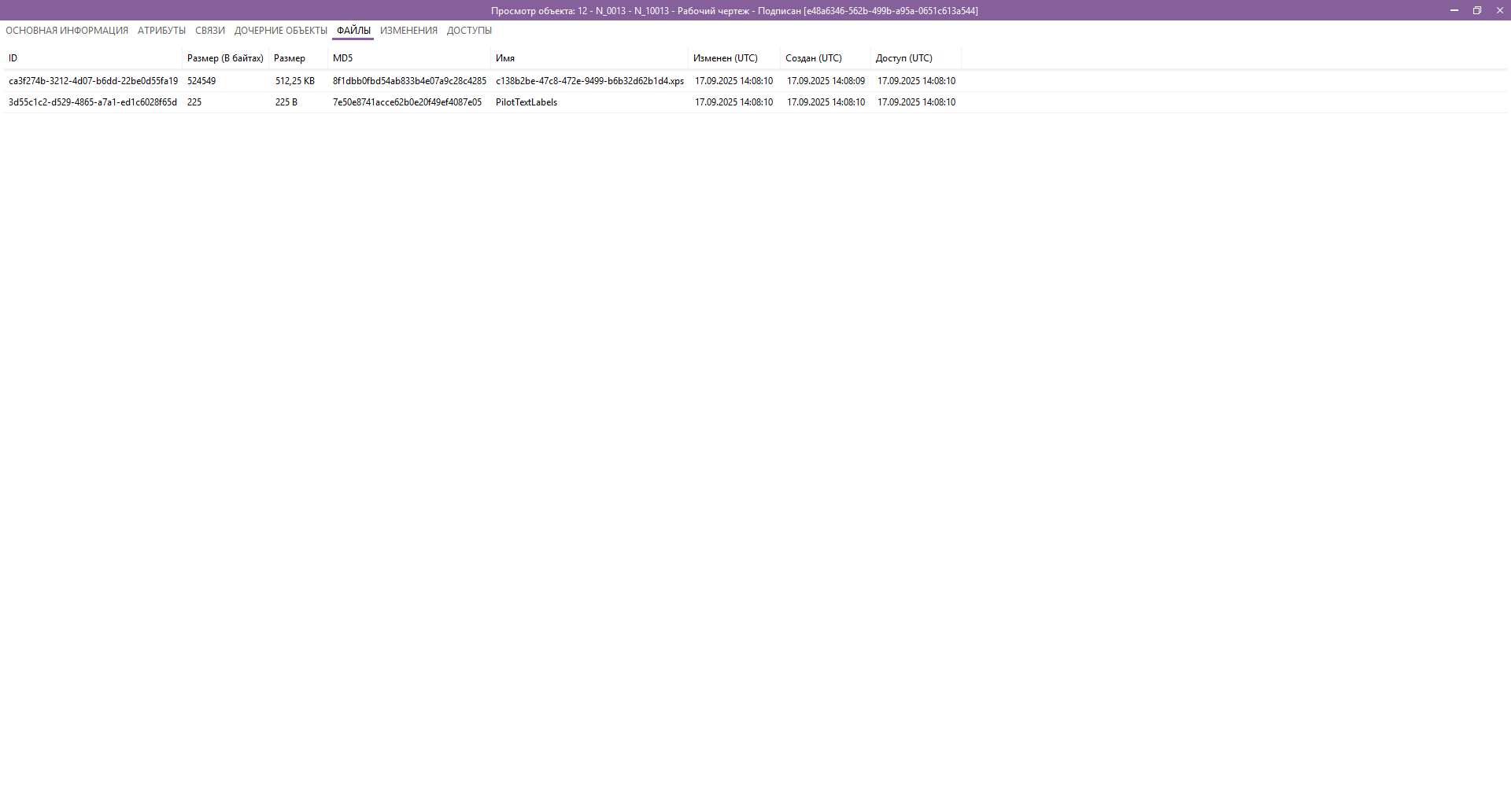
На данной вкладке в виде таблицы отображаются все актуальные файлы относящиеся к текущему просматриваемому объекту.
Для копирования идентификаторов нужно выполнить двойной клик на ячейке (это переведет ее в режим редактирования) и затем скопировать идентификатор.
¶ Вкладка "Изменения"
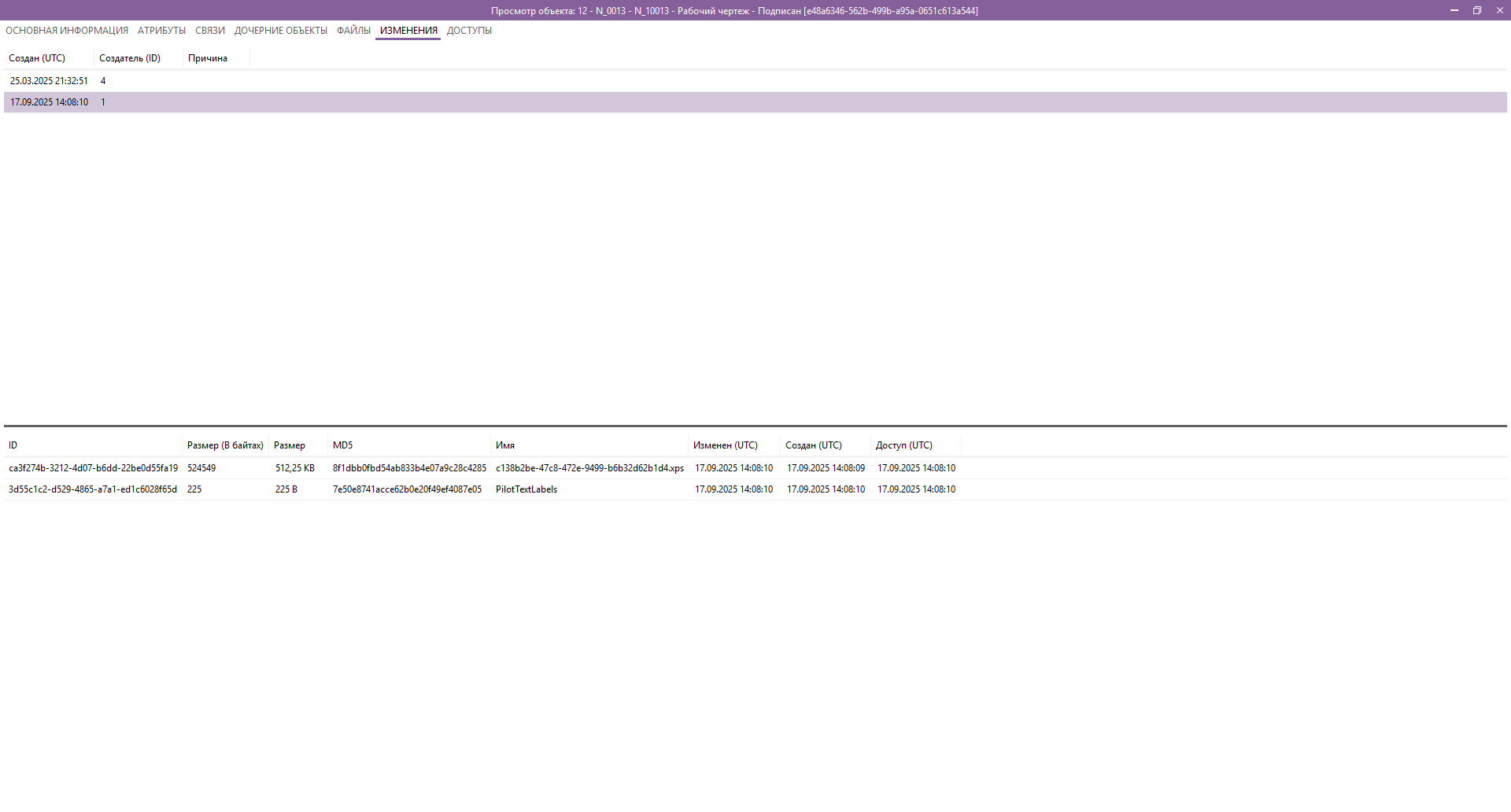
На данной вкладке расположено 2 таблицы. В верхней таблице отображаются вся история изменений файлов элемента текущего просматриваемого объекта (по сути это список версий просматриваемого объекта). В нижней таблице показываются все файлы относящиеся к выбранному элементу (версии) из верхней таблицы.
Для копирования идентификаторов, хэша и размера (в байтах) нужно выполнить двойной клик на ячейке (это переведет ее в режим редактирования) и затем скопировать нужные данные.
Зеленым цветов выделяется версия которая на данный момент является актуальной для просматриваемого объекта.
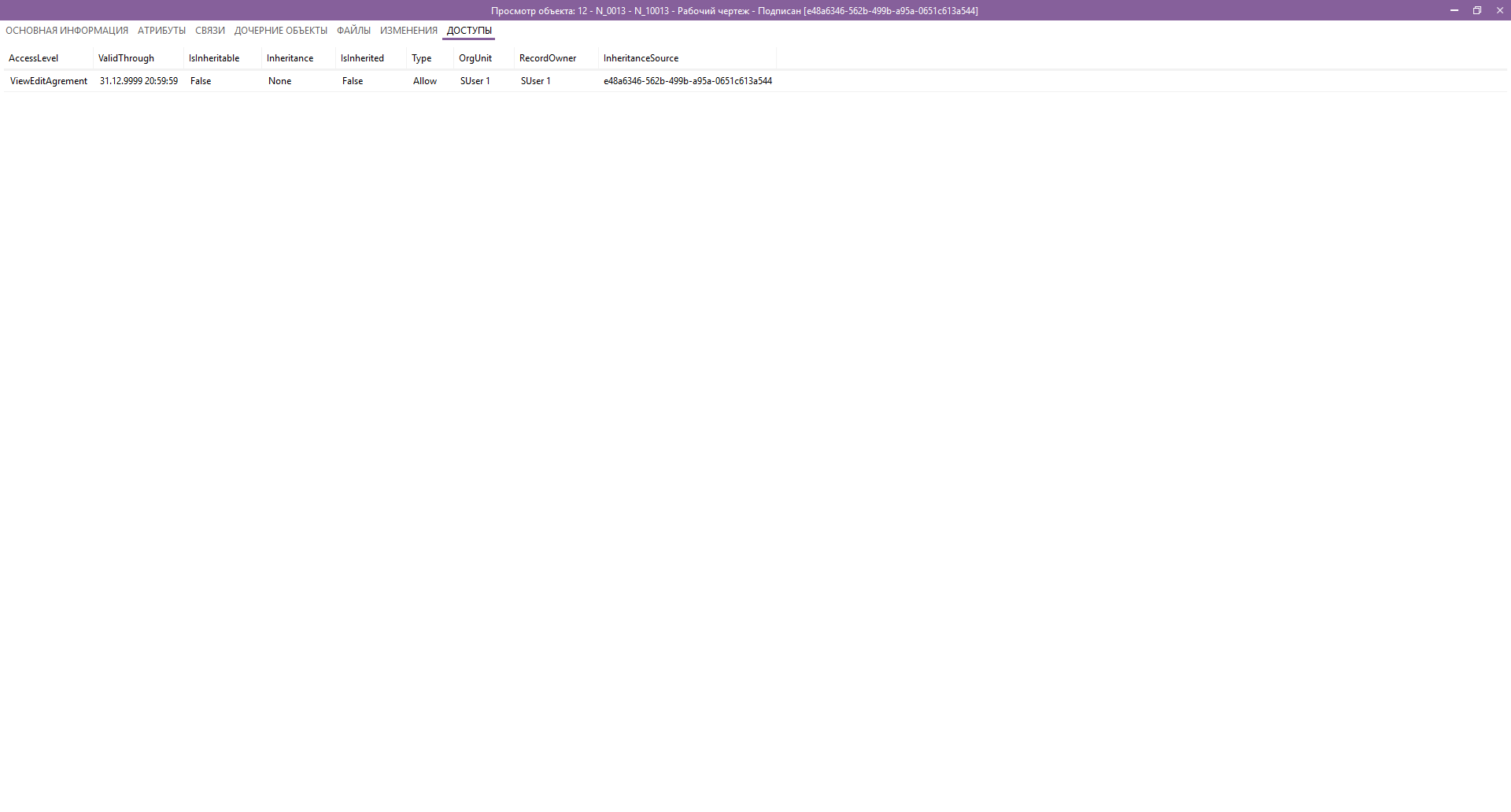
¶ Вкладка "Доступы"
На данной вкладке в виде таблицы отображаются все доступы относящиеся к текущему просматриваемому объекту.
Унаследованные доступы (доступы выданные на объектах выше с наследованием вниз) не отображаются в данной таблице. Возможно данный функционал появится в дальнейшем.
Для копирования идентификаторов нужно выполнить двойной клик на ячейке (это переведет ее в режим редактирования) и затем скопировать идентификатор.